Ein Comic-Reader, der jede Sprechblase aufpoppen lässt
LiveComics kann einen Comic Sprechblase für Sprechblase zeigen. Schalte „Sprechblasen vergrößern“ ein, und in der Panelansicht holt jeder Tipp die nächste Sprechblase aus dem Panel, vergrößert über dem Bild, in Lesereihenfolge. Nach der letzten Sprechblase eines Panels geht es mit dem nächsten Tipp zum nächsten Panel. Für deine hochgeladenen Comics ist das kostenlos, und am meisten hilft es auf dem Handy, wo der Lettering-Text klein wird.
Was macht „Sprechblasen vergrößern“?
Jede Sprechblase wird zu einem eigenen Schritt. Die Panelansicht zeigt einen Comic schon Panel für Panel, bildschirmfüllend eingerahmt. Mit „Sprechblasen vergrößern“ öffnet sich jedes Panel wie gewohnt, und dann zeigt jeder Tipp die nächste Sprechblase aus der Nähe, aus dem Bild gehoben und über dem Panel vergrößert. Hat das Panel keine Sprechblasen mehr, blättert der nächste Tipp zum nächsten Panel.
Zurück geht es genauso, nur rückwärts: Du springst zur vorherigen Sprechblase, und von der ersten Sprechblase eines Panels landest du auf der letzten Sprechblase des Panels davor. Tippen, wischen oder Pfeiltaste drücken, ganz wie du magst. Ein Panel ohne Sprechblasen ist ein einziger Stopp, und die ganze Seite ist immer nur einen Schalter entfernt.
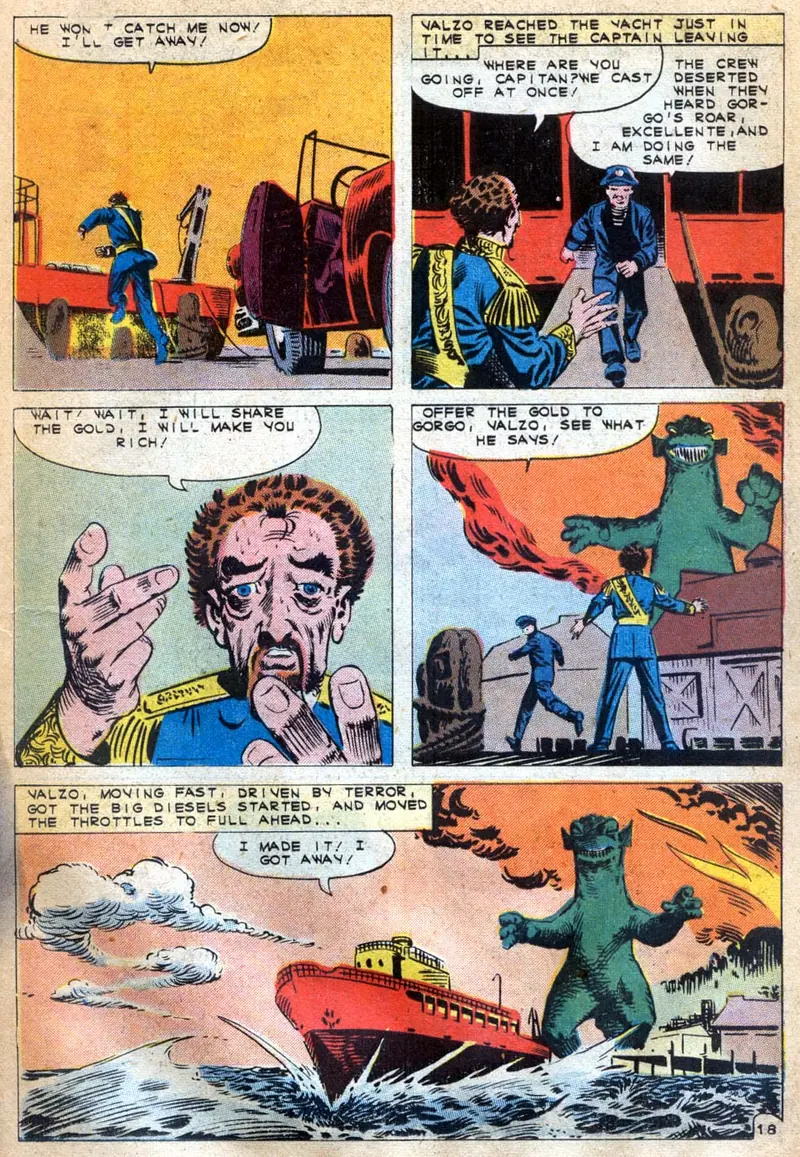

Warum einen Comic Sprechblase für Sprechblase lesen?
Weil Comic-Lettering klein ist und ein Handybildschirm noch kleiner. Eine ganze Seite, auf Handygröße geschrumpft, macht die Worte zu Augenpulver, und schon ein einziges Panel kann vier oder fünf Sprechblasen mit engem Handlettering enthalten. Holst du immer nur eine Sprechblase heraus, werden die Worte groß genug zum bequemen Lesen, du behältst in einem lebhaften Gespräch den Faden und liest in deinem eigenen Tempo. Die Zeichnung bleibt hinter jeder Sprechblase sichtbar, so verlierst du das Bild nie aus den Augen.
Wie schaltet man „Sprechblasen vergrößern“ ein?
- Öffne einen Comic in der Panelansicht.
- Öffne die Einstellungen des Readers und schau unter „Ansicht“ nach, oder öffne die Auswahl „Ansicht ändern“.
- Schalte „Sprechblasen vergrößern“ ein und tippe dich dann durch die Sprechblasen.
Die Einstellung bleibt aus, bis du sie einschaltest. Deine Wahl wird in deinem Konto gespeichert und begleitet dich auf jedes Gerät, auf dem du angemeldet bist. Der Schalter erscheint nur bei Büchern mit Sprechblasen-Daten, bei einem Buch ohne siehst du ihn also nicht.
Klappt das auch gratis mit meinen eigenen Comics?
Ja. Lade eine CBR- oder CBZ-Datei hoch, die dir gehört, und wähl die Panelansicht, die bei jeder hochgeladenen Ausgabe gratis ist. Unser Panel-Finder zerlegt jede Seite in ihre Panels, findet in jedem die Sprechblasen und bringt sie in Lesereihenfolge, und „Sprechblasen vergrößern“ folgt dieser Reihenfolge. Es kostet nichts und braucht keine Credits. Sprechblasen und ihre Reihenfolge werden automatisch ermittelt, daher kann in einem vollen Panel mal eine fehlen oder in falscher Reihenfolge erscheinen, und manche älteren Uploads haben noch keine Sprechblasen-Daten.
Folgt die vergrößerte Sprechblase der Erzählstimme?
Ja, bei vertonten Büchern. Hat ein Heft Stimmen, also jede Zeile von synthetischen Stimmen gesprochen, mit den gezeichneten Soundeffekten und einer Klangkulisse unter jeder Szene, folgt die vergrößerte Sprechblase beim Abspielen der Zeile, die gerade vorgelesen wird. Pausierst du, übernimmt wieder dein Tippen. Bücher mit der kostenlosen Panelansicht sind stumm, dort tippst du dich von Sprechblase zu Sprechblase. Stimmen gibt es mit einem Monatsabo oder einer Aufladung, und jeder Import zeigt vorher seinen Preis.
Comics Panel für Panel lesen, gratis · In welcher Reihenfolge liest man Sprechblasen? · Ein Panel-für-Panel-Comicreader für deine eigenen Comics
Klartext
Gibt es einen Comic-Reader mit Sprechblasen-Zoom?
Ja: LiveComics kann jede Sprechblase vergrößert herausholen, mit jedem Tippen eine, in Lesereihenfolge. Schalte in der Panelansicht „Sprechblasen vergrößern“ ein. Das ist kostenlos für die Comics, die du hochlädst, in jedem Browser.
Wie kann ich beim Comiclesen auf dem Handy in Sprechblasen zoomen?
Schalte im LiveComics-Reader „Sprechblasen vergrößern“ ein: In der Panelansicht zeigt dir dann jeder Tipp die nächste Sprechblase aus der Nähe über dem Panel. Wischen und Pfeiltasten gehen auch, und zurück geht es Sprechblase für Sprechblase.
Ist „Sprechblasen vergrößern“ kostenlos?
Ja: Bei Comics, die du mit der kostenlosen „Panelansicht“ hochlädst, braucht es keine Credits, und bei Büchern mit Stimmen kostet es nichts extra. Nur die Stimmen selbst sind kostenpflichtig, mit einem Monatsabo oder einer Aufladung.
Warum sehe ich den Schalter „Sprechblasen vergrößern“ nicht?
Weil das geöffnete Buch keine Sprechblasen-Daten hat: Der Schalter erscheint nur bei Büchern, in denen Sprechblasen gefunden wurden. Schau in den Einstellungen des Readers unter „Ansicht“ oder in der Auswahl „Ansicht ändern“ nach, und deine gespeicherte Wahl ist beim nächsten Buch mit Sprechblasen wieder da.
Werden die Sprechblasen mit „Sprechblasen vergrößern“ auch vorgelesen?
Nur bei vertonten Büchern: Während eins läuft, folgt die vergrößerte Sprechblase der Zeile, die gerade vorgelesen wird. Bücher mit der kostenlosen Panelansicht sind stumm, dort bringt dich jedes Tippen von Sprechblase zu Sprechblase.
Was tun, wenn eine Sprechblase in falscher Reihenfolge aufpoppt?
Tipp einfach weiter oder geh einen Schritt zurück: Sprechblasen und ihre Reihenfolge werden automatisch ermittelt, daher kann in einem vollen Panel mal eine fehlen oder in falscher Reihenfolge erscheinen. Die ganze Seite ist immer nur einen Schalter entfernt, und auf der Tastatur wechselt P zwischen Panels und ganzen Seiten.
Diese Seite lesen auf: English · Español · 日本語 · Português · Français · Italiano · Polski · Türkçe · Indonesia · Tiếng Việt