Comics in Großdruck: Mach die Schrift jedes Comics größer
Comics in Großdruck sind selten, weil die Wörter eines Comics in die Zeichnung gelettert sind: Es gibt keine Schrift, die man vergrößern könnte, nur die ganze Seite. LiveComics macht stattdessen die Schrift auf deinem Bildschirm größer. „Panels“ zeigt ein Panel nach dem anderen, bildschirmfüllend eingerahmt, und „Sprechblasen vergrößern“ hebt jede Sprechblase vergrößert aus ihrem Panel heraus. Beides ist bei den Comics, die du hinzufügst, kostenlos.
Gibt es Comics in Großdruck?
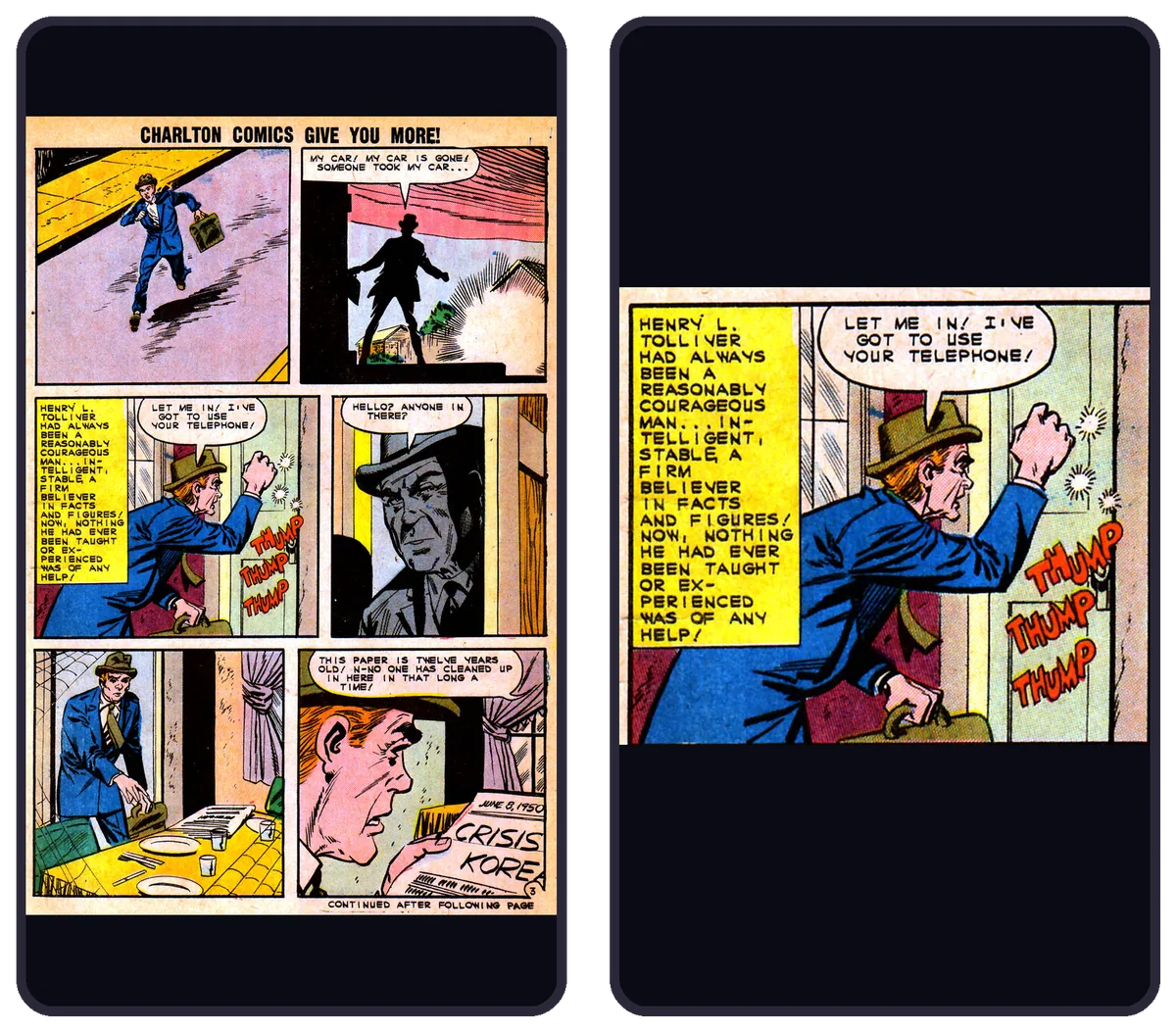
Sehr wenige. Großdruckausgaben werden für Prosa gemacht, wo sich der Text in größerer Schrift neu setzen lässt. Bei einem Comic stehen die Worte in Sprechblasen, die in die Seite hineingezeichnet sind, also bedeutet eine größere Ausgabe eine größere Seite, und nur wenige Comics bekommen je eine. Digitale Comics stoßen in anderer Form an dieselbe Grenze: Eine CBR- oder CBZ-Datei ist ein Stapel Seitenbilder, und auf dem Handy schrumpft eine ganze Seite, bis die Schrift winzig ist.
Warum ist der Text in Comics so klein?
Weil eine Comicseite für den Druck gezeichnet und beschriftet ist, zum Lesen auf Papier in deinen Händen. Passt du diese Seite auf einen Handybildschirm ein, schrumpft alles mit, die Worte am meisten, denn sie waren schon vorher das Kleinste auf der Seite. Alte Comics trifft es am härtesten: mehr Panels pro Seite und lange Textkästen in kleiner Handschrift.
Warum sind alte Comics so schwer zu lesen? · Comics auf dem Handy lesen
Wie mache ich den Text in einem Comic größer?
Füge den Comic einmal hinzu und lies ihn dann Panel für Panel, und wenn es noch größer sein soll, mit vergrößerten Sprechblasen.
- Erstelle ein kostenloses Konto auf livecomics.to oder hol dir die App im App Store, bei Google Play oder im Microsoft Store.
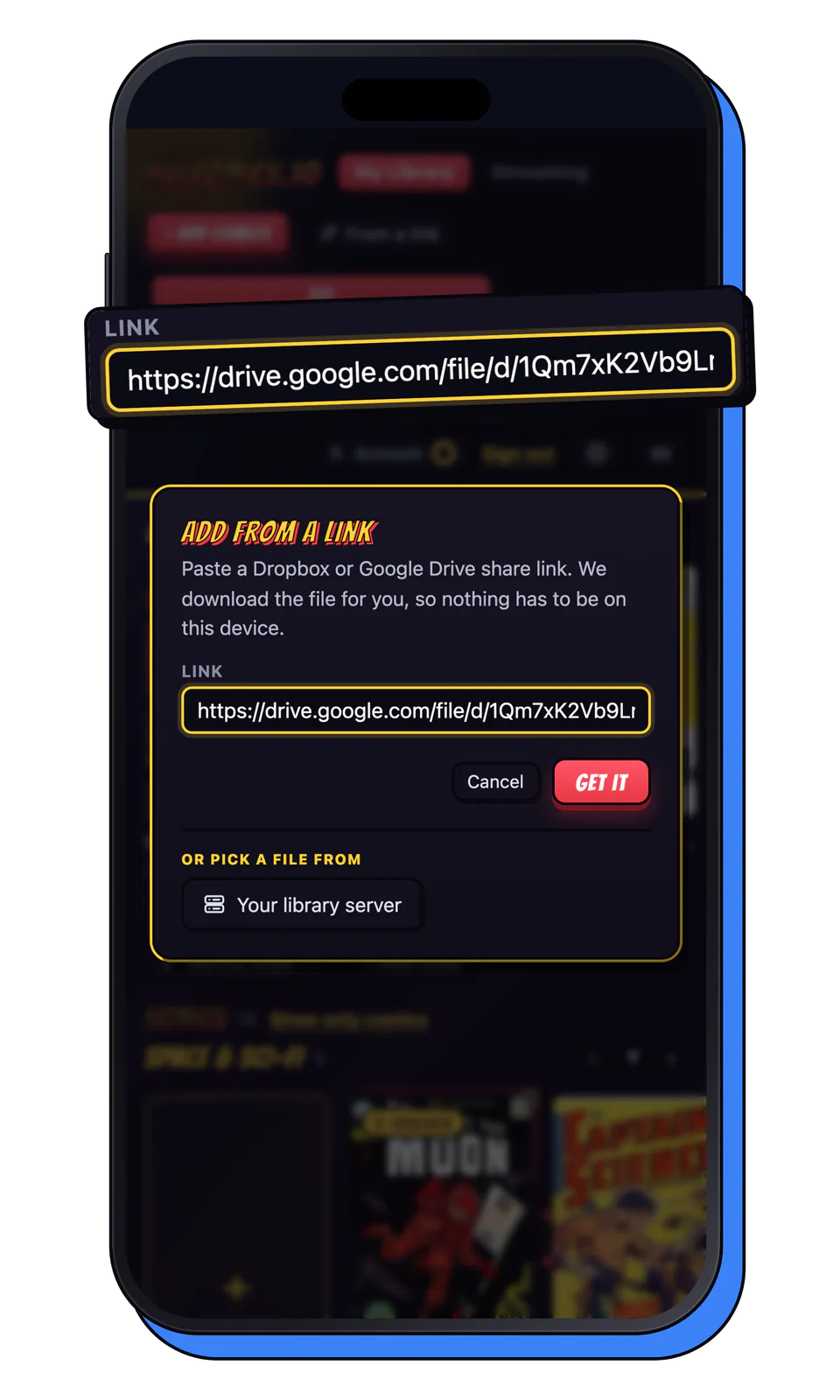
- Drück in deiner Bibliothek auf „+ Comics laden“ und wähl die Datei: CBR, CBZ, PDF oder EPUB. Du kannst stattdessen auch einen Link von Google Drive oder Dropbox einfügen.
- Wähle unter „Importieren als“ Panels, such die Leseart aus und drück auf Hinzufügen. Panels ist bei jedem Heft kostenlos.
- Öffne den Comic. Jedes Panel füllt den Bildschirm, und ein Tippen oder Wischen bringt dich zum nächsten.
- Für noch größere Schrift öffne im Reader die „Einstellungen“ und schalte unter „Ansicht“ „Sprechblasen vergrößern“ ein. Jeder Tipp zeigt dann die nächste Sprechblase ganz nah.
Ein kostenloses Konto importiert 30 Comics im Monat und fasst 1 GB, etwa 20 Einzelhefte, ganz ohne Karte.
App Store · Google Play · Microsoft Store
Kann ich in die Sprechblasen hineinzoomen?
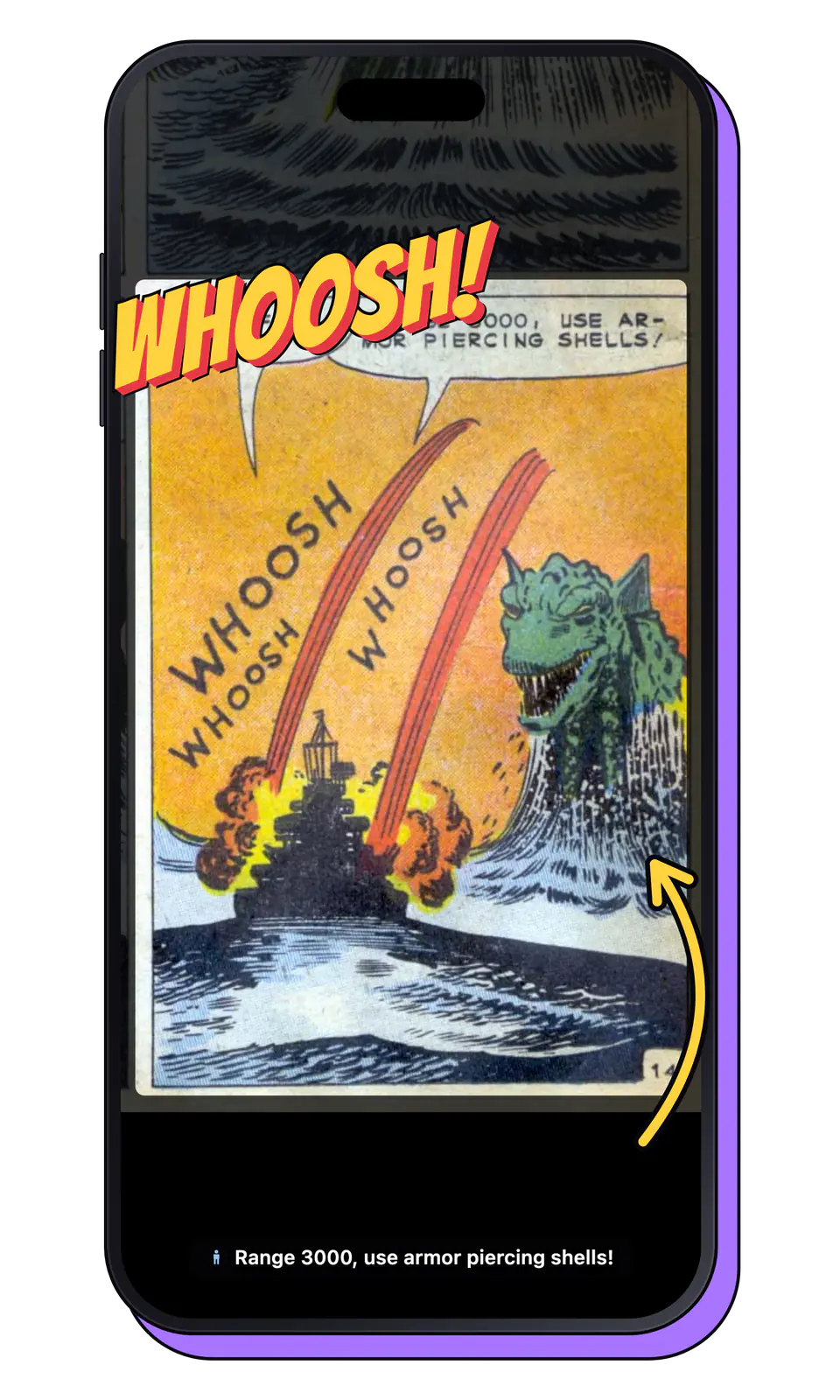
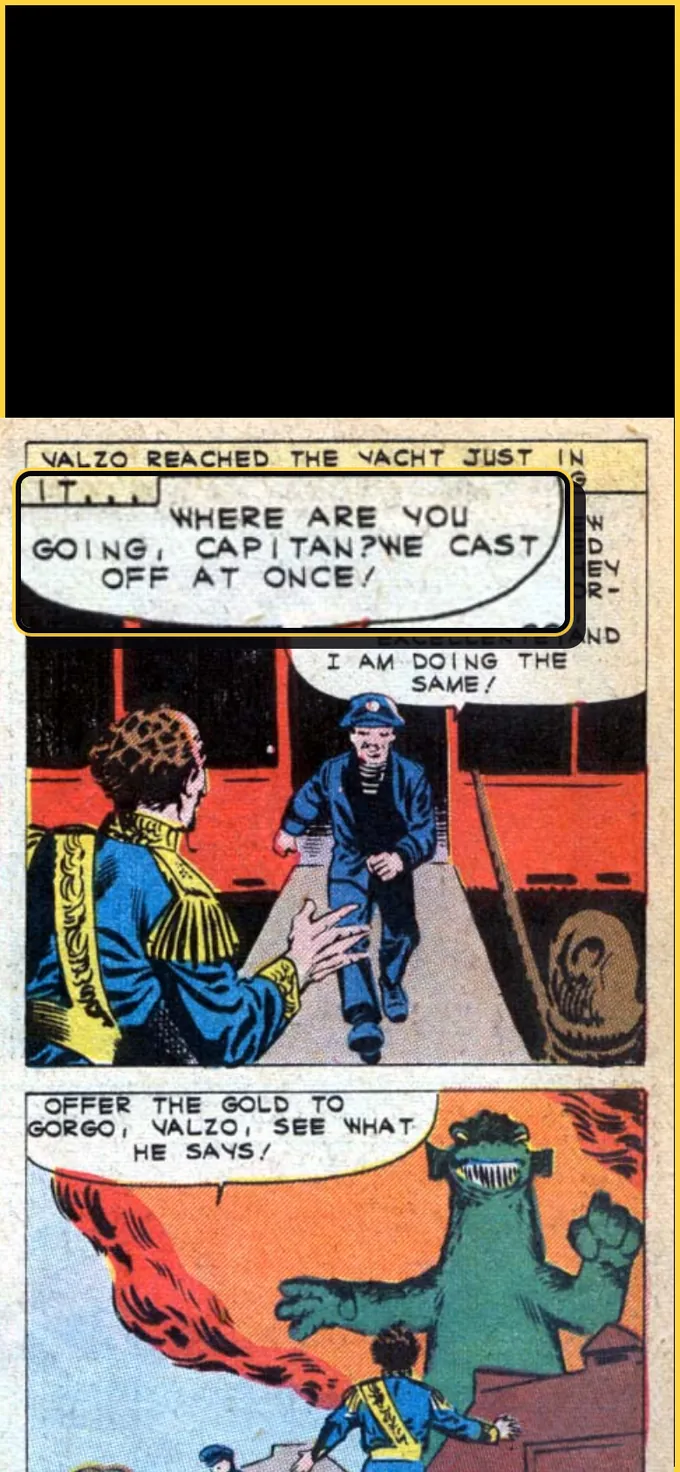
Ja. Schalte Sprechblasen vergrößern ein, und jedes Tippen hebt die nächste Sprechblase aus dem Panel, vergrößert über der Zeichnung, in Lesereihenfolge. Nach der letzten Sprechblase eines Panels bringt dich das nächste Tippen zum nächsten Panel. Die Funktion bleibt aus, bis du sie einschaltest, und der Schalter erscheint nur bei Büchern mit Sprechblasen-Daten. Sprechblasen werden automatisch erkannt, deshalb kann in einem vollen Panel eine fehlen oder in falscher Reihenfolge kommen.
In Sprechblasen zoomen · Comics Panel für Panel lesen, gratis
Gibt es Manga oder Graphic Novels in Großdruck?
Selten, aus demselben Grund: Die Worte sind in die Seiten hineingezeichnet. Die Lösung ist auch dieselbe. Füge den Band hinzu und lies ihn Panel für Panel; wähle Manga als Leseart, dann laufen die Panels von rechts nach links, wie gedruckt. Eine Graphic Novel ist ein längerer Comic, sie liest sich also genauso, und jede Datei darf bis zu 2,6 GB groß sein.
Kann ich die ganze Seite behalten, nur größer?
Ja. Öffne in der Ganzseitenansicht die Einstellungen des Readers und stelle Seitengröße auf Breite: Dann wird die Seite an die Breite deines Bildschirms angepasst, statt komplett eingepasst zu werden. Das eignet sich am besten für ein Tablet oder einen Computerbildschirm.
Und wenn ich lieber zuhören will?
Wähle beim Hinzufügen Panels + Audio, und jede Sprechblase wird der Reihe nach vorgelesen, von zwei synthetischen Erzählstimmen, die jeder Figur passend zugeordnet werden, dazu die gezeichneten Soundeffekte und eine Klangkulisse unter jeder Szene. Schalte Untertitel ein, um jede Zeile zu sehen, während sie gesprochen wird. Stimmen gibt es mit einem Monatsabo oder per Aufladung, und den Preis in Credits siehst du, bevor du auf Hinzufügen drückst. Das kostenlose Streaming-Regal mit gemeinfreien Klassikern ist bereits vertont.
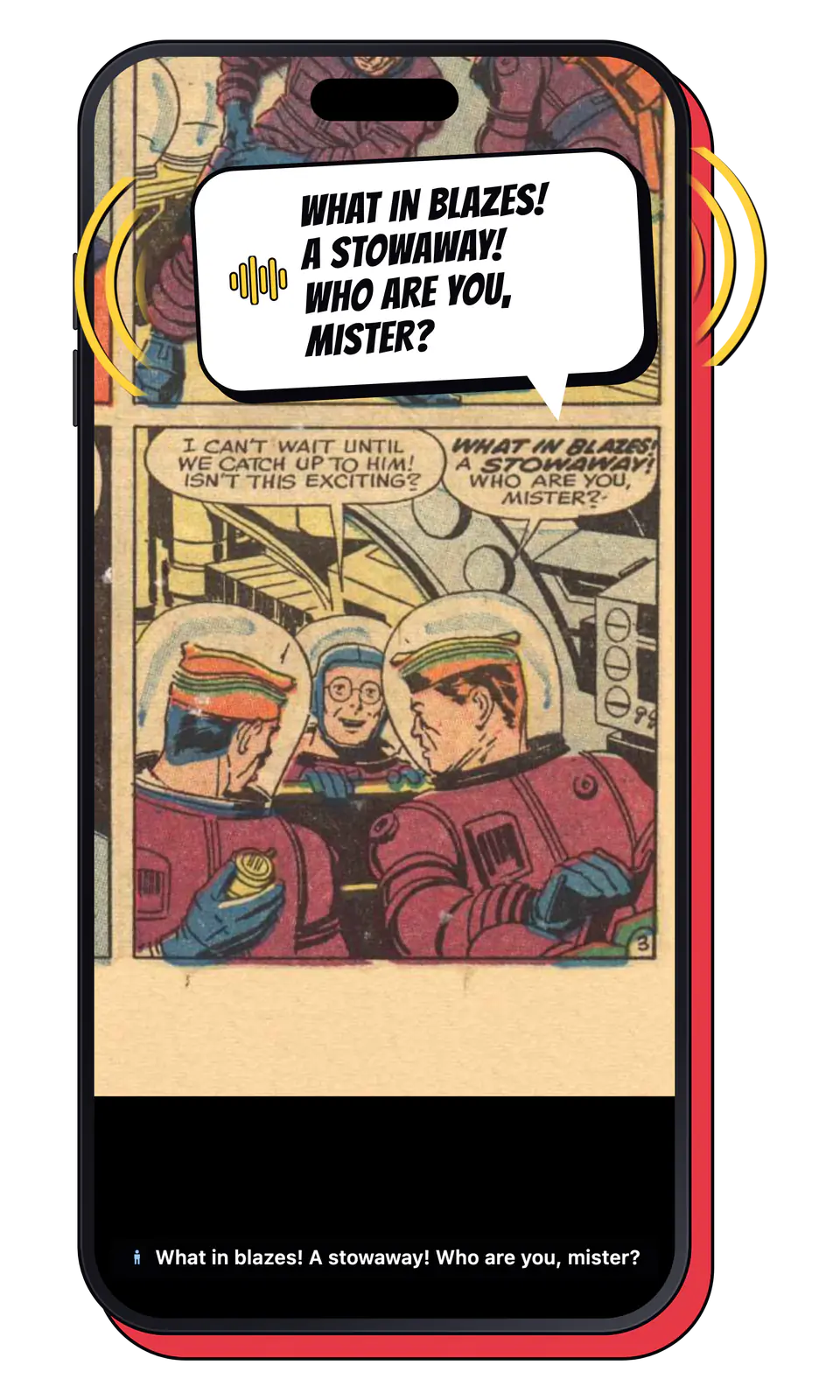
Was kann die App nicht?
Die Wörter werden nicht in einer neuen Schrift neu gesetzt: Was du siehst, ist die Seite selbst, nur größer. Ein unscharfer Scan bleibt auch vergrößert unscharf, also nimm die beste Kopie, die du hast. Panels und Sprechblasen werden automatisch erkannt, daher wird ab und zu ein Panel falsch zugeschnitten oder eine Sprechblase übersehen, und die ganze Seite ist immer nur einen Schalter entfernt.
Klartext
Gibt es Comics in Großdruck?
Sehr wenige. Die Schrift eines Comics ist in die Seite hineingezeichnet, eine Großdruckausgabe heißt also, die ganze Seite größer zu drucken. Auf einem Bildschirm bekommst du dasselbe Ergebnis: LiveComics zeigt ein Panel nach dem anderen und kann jede Sprechblase herausgelöst und vergrößert zeigen.
Wie mache ich Comic-Text auf dem Handy größer?
Lies Panel für Panel statt einer ganzen Seite. In LiveComics füllt Panels den Bildschirm mit einem Panel, und auf einer Seite mit sechs Panels wird die Schrift dadurch fast doppelt so groß. Mit „Sprechblasen vergrößern“ wird obendrein jede Sprechblase größer.
Gibt es einen Manga-Reader mit großer Schrift?
LiveComics liest Manga Panel für Panel, von rechts nach links, jedes Panel bildschirmfüllend, und kann jede Sprechblase vergrößert herausholen. Füg die Bände, die dir gehören, als CBZ, CBR, PDF oder EPUB hinzu.
Kann ich Comics auf einem Tablet oder Computer größer lesen?
Ja. LiveComics läuft in jedem Browser und in den Apps für iPhone, iPad, Android und Windows. Auf einem großen Bildschirm kannst du die ganze Seite an die Bildschirmbreite anpassen oder ein Panel nach dem anderen lesen.
Funktioniert das mit alten Comics?
Ja, und sie profitieren am meisten davon: Alte Seiten haben oft sechs Panels und lange Textkästen in kleinen, von Hand geletterten Buchstaben. Panels und Sprechblasen vergrößern funktionieren bei ihnen genauso.
Ist LiveComics kostenlos?
Ja, um deine Comics hinzuzufügen und zu lesen. Ein Gratis-Konto importiert 30 Comics im Monat und fasst 1 GB, ganz ohne Karte. „Panels“ ist bei jeder Ausgabe gratis, und Stimmen gibt es mit einem Monatsabo oder einer Aufladung.
Diese Seite lesen auf: English · Español · 日本語 · Português · Français · Italiano · Polski · Türkçe · Indonesia · Tiếng Việt